

十月十四日,EditUI 在 Product Hunt 上排到当天第二十二名,介绍语只有一句:「指着你的界面,告诉 coding agent 改什么。」到十月下旬,它的 GitHub 仓库有十六个 star,最后一次代码提交停在十月十一日。这些数字都不像一个值得单开一篇的东西。
但它补的那个缺口,我们每天都在用最笨的方式填:浏览器里明明看得见哪张卡片歪了,转成文字发给 agent 却要说上三遍,它还是改错了地方。EditUI 不做别的,就把「指」这个动作记录下来,攒成一批,变成一段可以直接粘过去的文字。它免费、MIT 许可、不注册账号、没有后端,安装时只向浏览器要了 storage 一个权限。
它省掉的不是一次截图,是那句「我说的是哪个」
写 UI 反馈这件事,难的从来不是「改」,是「指」。你说「右边那张卡片太高」,agent 去改了另一张;你截图发过去,它看不见图里的框;你把 DevTools 里复制的选择器贴过去,div.card:nth-of-type(2) 这种字符串在源码里可能一处都不存在——那是浏览器算出来的,不是人写出来的。
所以这类工具的路线只有两种。一种拼命把浏览器里的元素映射回源码的某一行,另一种放弃映射,只把「你指的是谁」记清楚,剩下的交给 agent 自己去找。EditUI 走的是后一条,而且没有假装能做前一条。这个取舍让它变得极轻:一个扩展、一个快捷键、一个托盘,装完就能用,不用改项目里的任何文件,也不用在编辑器里配一个 MCP 服务。
装上之后是四步,第四步最容易被忽略
Chrome 应用商店搜 EditUI,开发者工具分类,版本 1.0.0。Firefox 也有,但要自己构建、在调试页里临时加载,关掉浏览器就失效,基本只对开发自用有意义。
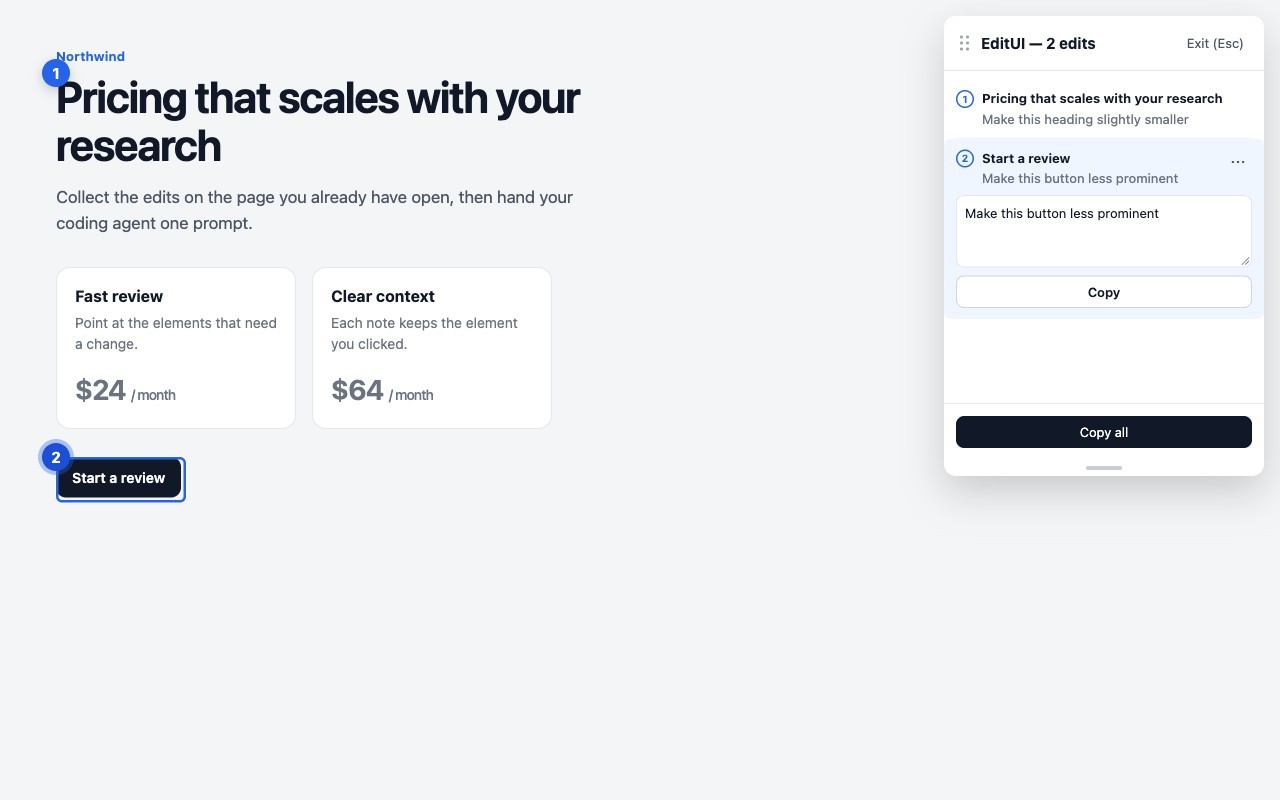
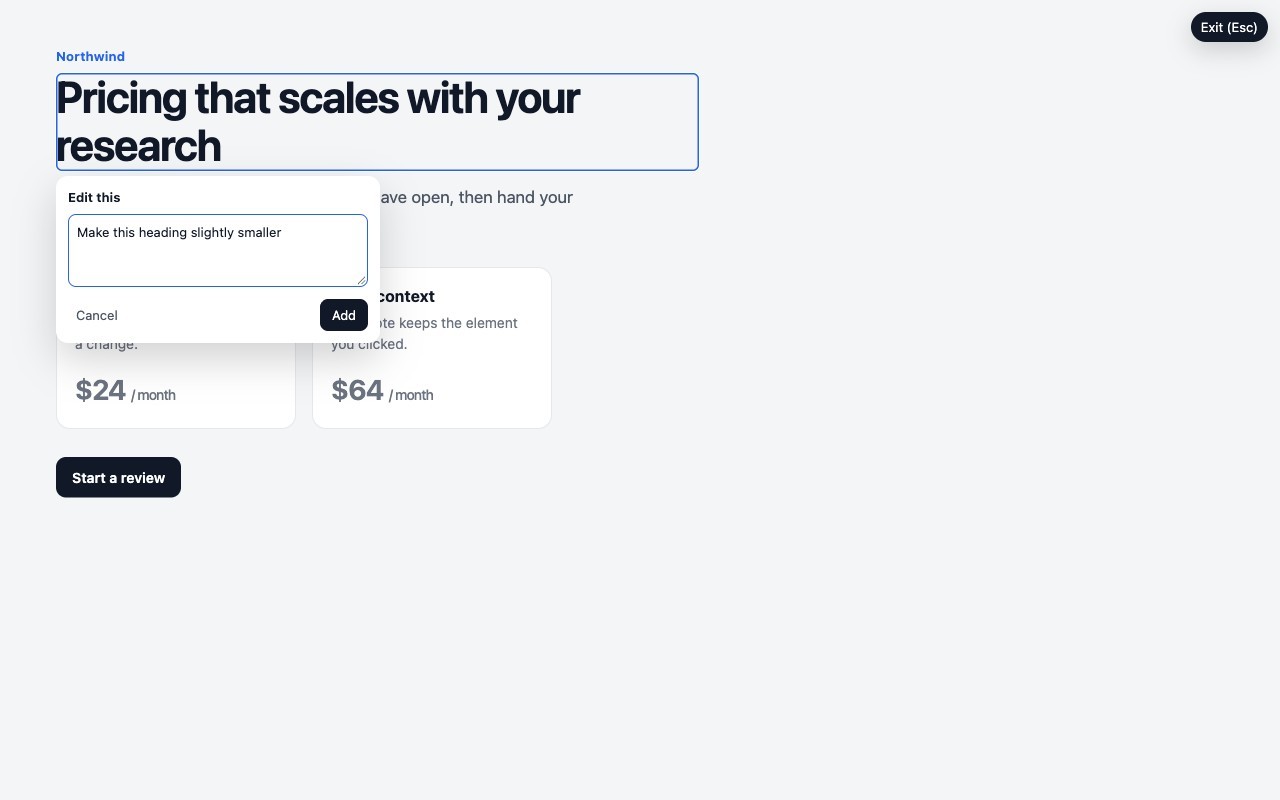
装完点工具栏图标,或按 Ctrl+Shift+E(Mac 上是 ⌘+Shift+E)进入编辑态,Esc 退出。鼠标划过的元素出现描边,点下去弹出一个小框,写一句「这个标题略小一点」,Add。右侧出现托盘,可以拖着换位置,每条按顺序编号,页面上对应位置也标着 1、2、3。要一次说三张卡片,就多选再写一句,托盘标题会变成「3 elements selected」,输入框的占位提示换成「Make all three equal height…」。改主意了可以 Revise,选错元素可以 Reselect,不要了就 Delete,条数没有上限。
然后 Copy all,它的事就结束了。
第四步是大多数人第一次用会卡住的地方:粘贴。它不连你的 agent、不注册 MCP、不往项目里装包,剪贴板里那段东西要你自己粘进「正在渲染这个页面的那个仓库」的会话。粘错项目,agent 拿着坐标和类名却找不到文件,就会开始猜,你之前省下的时间又赔了回去。官网把这句话写得很直白:EditUI 只负责说清页面上是哪个元素,仓库仍然要 agent 自己找。
它塞进那段 prompt 的东西,我按源码数了一遍
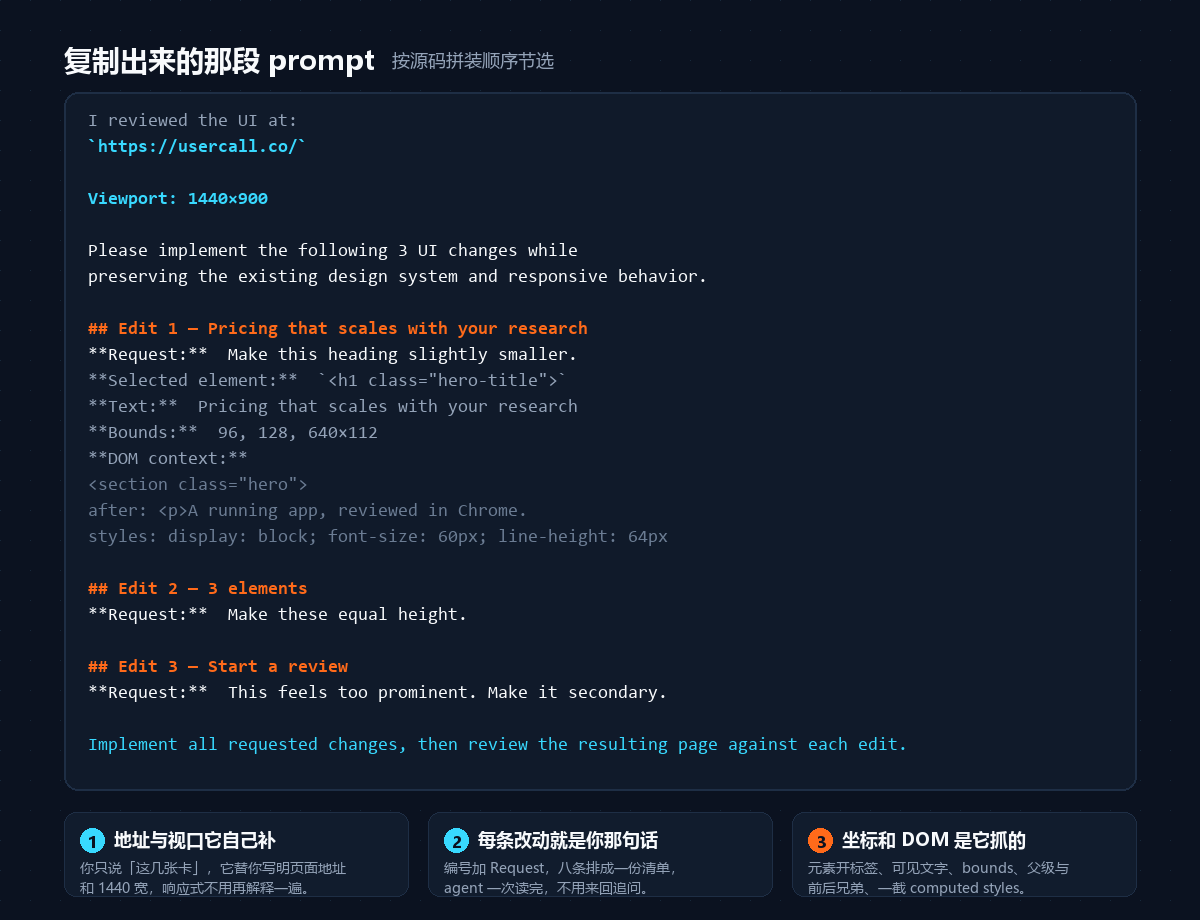
复制出来的不是一句话,是一份带结构的清单。开头两行是它自己补的:页面地址、视口尺寸。接着一句总述,请实现以下三项改动并保持现有设计系统与响应式行为。再往下每条一个二级标题,标题优先取 aria-label,其次可见文字,再次 id,然后依次是你写的那句话、元素开标签、可见文本、屏幕坐标、DOM 上下文。结尾一句要求 agent 改完对着每一条复查。
真正干活的是「DOM 上下文」那一段,也是拆开源码才看清的地方。lib/context.ts 里两张白名单:属性只读十二个(id、class、role、href、type、name、placeholder、aria-label、aria-labelledby、data-testid、alt、title),样式只读二十一项(display、position、字号字重行高、颜色、四向 padding、四向 margin、gap,以及 flex 与 grid 的几个对齐项)。单个属性值截到 120 字符,javascript: 开头的 href 直接丢,值是 auto、normal、none 的样式不写进去。往外扩有四个硬上限:HTML 一千五百字符、向下三层、每层最多四个子节点、类名最多取四十个(落进 prompt 时只印前八个)。那一行 styles 在拼接时还会再截到 400 字符。
这些数字决定了 agent 拿到的究竟是一个元素的全貌还是剪影。一千五百字符的 HTML 够它看清一张卡片的内部结构,不够它看清一整块栅格;二十一项样式够它判断「这两张为什么不等高」,因为 gap、align-items、padding 都在里面,但不够它判断颜色体系是怎么定义的。想让 agent 解决留白,就把话说在尺寸上;想让它重构,它手上的材料是不够的。
三个边界,都是我在源码里撞上的
第一,它不进 iframe。内容脚本的配置里写着 allFrames: false,只跑顶层文档。这条对做 WordPress 的人影响最大:区块编辑器的画布是 iframe,定制器的预览也是 iframe,你在后台里点不到任何东西。前台页面没有这个问题。同理,直接双击打开的本地 HTML 默认不在射程内,得去扩展详情里手动勾上「允许访问文件网址」;用 localhost 起服务就正常。
第二,它没有截图,也没有组件名和源文件位置。官网自己在一篇对比文章里承认了这点:prompt 是纯文本,页面地址、视口、你的批注、你点过元素的 DOM 上下文,就这些,没有截图、没有 React fiber。所以当 DOM 和源码漂开——同一个 class 铺在十几个组件上——它帮不了你,只能靠你把话说得更具体。
第三,剥哈希类名的正则会把一部分正常类名一起剥掉。lib/classes.ts 里五条规则:css- 开头、sc- 开头、jsx- 开头、以 __ 加五位以上字符结尾,以及「八个字符以上、纯字母数字、同时含字母和数字」。前四条精准,第五条不是:grid2cols、card2024、hero2col 这类带数字的工具类会被当成构建产物丢掉。丢掉之后,那个元素在 prompt 里只剩标签名和文字,选择器退化成 nth-of-type 一路往上找五层。
刷新一次,它还认得自己那笔账
改完一轮总要刷新看结果。刷新之后托盘里的条目不会消失,它靠一个指纹重新找元素:标签名、选择器、前八十个字符的文本、非哈希类名拼起来。先按选择器找,打分到 0.5 以上就认;找不到就退一步,在同一个标签下最多翻五百个候选,0.75 以上才算数。认不出来时页面上那条标记会变成「已变」状态,提醒你这条批注对应的元素已经不在了,别再照着它改。
历史只留最近二十批,全部存在本地的扩展存储里,卸载就清空。这一点比不少同类工具克制:没有账号体系,就没有云端留档,也没有「你的页面截图躺在别人服务器上」的问题;代价是换一台电脑,你的批注带不走。
免费是真的,只是没人在替你维护
没有试用期、没有积分、没有额度,也没有付费档——它连定价页都没有。成本在别处:你得有一个跑在仓库里的 agent,Claude Code、Cursor、Codex 都行,然后你得记得粘。
更要紧的是维护。仓库九月二十九日建,最后一次提交十月十一日,十六个 star、两个 fork、三个未关的 issue,署名 Made by Usercall——一家做用户访谈工具的公司,把内部的小工具开源出来。MIT 许可意味着你随时可以自己 fork、自己改,二十来个源文件,熟悉前端的人一个下午能读完。别指望它跟着浏览器的扩展政策一起升级,也别指望它哪天补上截图和组件树。
要源码定位,另一条路是把选区塞进 MCP
npm 上的 PixelPick 走的是反方向:按住 ⌘ 或 Ctrl+Shift 点选元素,最多十个,起一个本地 MCP 服务,再装一个提问前自动注入的钩子。它给的正好是 EditUI 缺的那一块——React 组件名、props、src/components/Button.tsx:24:5 这样的文件行列。限制也很硬:只认 localhost,只对 React 有效,React 19 因为源码位置元数据被移除只能给到行号,Vue 和 Svelte 还标着「即将支持」。
判据其实很简单。改的是 React 项目、跑在 localhost、希望 agent 一步改对文件,用 PixelPick;改的是一个线上页面或 WordPress 前台、agent 今天 Claude Code 明天 Cursor,用 EditUI 这种复制粘贴的更省事。两个都不顺手,DevTools 里复制 selector、截图上画个圈,也还是能用,只是慢。
你可以做什么
先拿自己站的前台页面跑一轮,别在后台编辑器里试。 区块编辑器和定制器预览都在 iframe 里,它进不去,你会以为是坏了。
写结果,别写手段。 「这三张卡等高」比「把第二张的 margin-top 改成 0」更容易改对,因为你并不知道它用的是什么布局。
攒完一整个页面再复制,别一条一粘。 这工具的价值全在批次上,一条一粘等于把它抵消掉。
换用 PixelPick,如果你要 agent 说出文件名。 它压根不抓组件树和源码位置。
fork 一份再用,如果打算长期用。 MIT 许可,二十来个源文件,十六个 star 的项目随时可能停更。
附:本文信息来源
一、一手信息
工具本体
- GitHub:junetic/editui 仓库 EditUI 扩展源码与 README(十二项属性与二十一项样式白名单在 lib/context.ts,五条哈希判定在 lib/classes.ts,
allFrames: false在 entrypoints/content/index.tsx) - Chrome 应用商店:EditUI(开发者工具分类、v1.0.0、仅申请 storage 权限)
- 官网:EditUI Chrome 扩展说明页(复制内容清单、隐私口径、「会不会上传页面」的问答)
- 官网:用 Claude Code 做可视化改 UI 的八步流程(localhost 说明与 prompt 示例原文)
- 官网博客:MCP 元素拾取器与复制粘贴批次的取舍(自认不提供截图、组件名与源文件位置)
- 官网:隐私政策
替代方案
- npm:pixelpick 2.0.3(React 组件名与文件行列、localhost 限定、最多十个选区、React 19 只能给到行号)
二、媒体报道
发布与收录
- Hunted.Space:EditUI 的 Product Hunt 发布档案(10 月 14 日上线,当天第 22 名)
- UStack:Product Hunt 每日精选 2026-10-14(第 22 名与 74 票的记录)
- Zekai:EditUI 工具档案(免费档、可接 Claude Code / Cursor / Codex / Windsurf)
- 昆仑 AI 工具大全:EditUI 条目(中文简介与「免费扩展 + MIT 开源」口径)
本文为公开信息整理与解读,数据以各厂商官方口径为准。
相关阅读
原创声明:本文由 618A 情报站整理撰写,基于公开信息与实测记录,转载请注明出处并保留原文链接。